Datos limpios, KPIs fiables: prepara tus exportaciones
Tablas de Excel, cabecera y líneas, columnas calculadas y BUSCARX: la base sobre la que se calculan todos los KPIs. · 14 min de lectura
Un KPI es tan fiable como los datos de los que sale. Y los datos logísticos casi nunca vienen listos: exportaciones del ERP o del SGA con fechas como texto, códigos con espacios, una fila por línea cuando necesitas una por pedido…
En esta lección dejas el archivo preparado para calcular cualquier KPI con fórmulas sencillas.
Regla 1: convierte cada listado en una Tabla de Excel
Selecciona cualquier celda de los datos y pulsa Ctrl + T. Después, en Diseño de tabla, ponle un nombre corto y sin espacios: Pedidos, Lineas, Inventario…
Ventajas que vas a usar en todo el curso:
- Las fórmulas usan nombres en vez de rangos:
Pedidos[Fecha entrega]en lugar deE2:E2527. Se leen solas. - Cuando añades datos del mes siguiente, las fórmulas los incluyen automáticamente.
- Las columnas calculadas se rellenan solas en todas las filas.
En el archivo de práctica las tablas ya están creadas. En tu trabajo, este es siempre el primer paso.
Regla 2: entiende la granularidad (cabecera y líneas)
Casi todos los KPIs de servicio necesitan dos niveles:
| Tabla | Una fila por… | Para calcular… |
|---|---|---|
| Pedidos (cabecera) | Pedido | OTIF, pedidos a tiempo, pedido perfecto, coste por pedido |
| Líneas | Artículo dentro de un pedido | Fill rate, roturas, valor servido, ABC |
El error clásico es calcular el OTIF sobre las líneas y presentarlo como si fuera por pedido. Ten siempre claro qué cuenta cada fila.
Regla 3: añade columnas auxiliares (en verde)
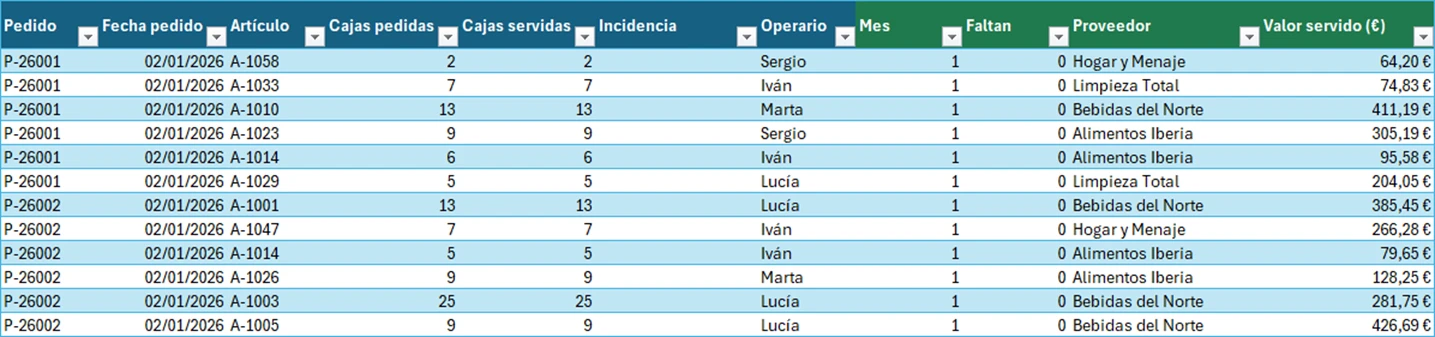
Antes de calcular KPIs, añade a cada tabla las columnas que te van a hacer falta. En el cuadro de mando están marcadas en verde:
En Líneas:
Mes             =MES([@[Fecha pedido]])
Faltan          =[@[Cajas pedidas]]-[@[Cajas servidas]]
Proveedor       =BUSCARX([@Artículo];Articulos[Código];Articulos[Proveedor];"")
Valor servido   =[@[Cajas servidas]]*BUSCARX([@Artículo];Articulos[Código];Articulos[Coste caja (€)];0)
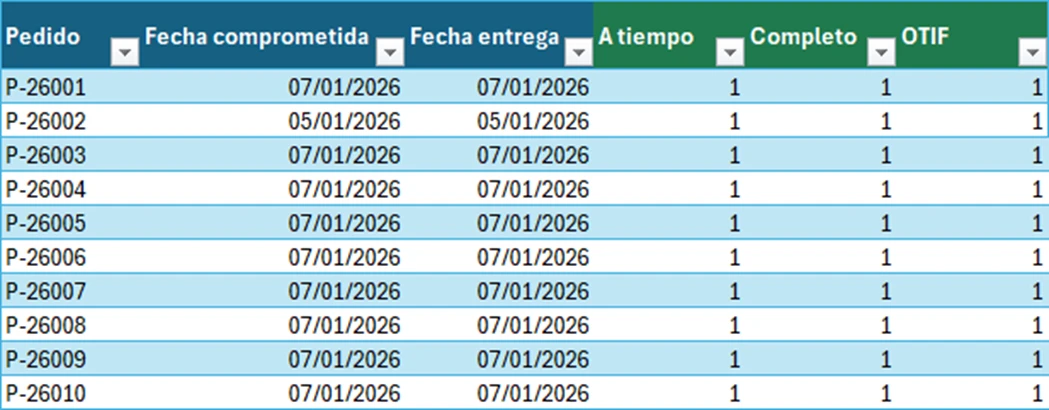
En Pedidos:
Mes             =MES([@[Fecha pedido]])
A tiempo        =SI([@[Fecha entrega]]<=[@[Fecha comprometida]];1;0)
Completo        =SI(CONTAR.SI.CONJUNTO(Lineas[Pedido];[@Pedido];Lineas[Faltan];">0")=0;1;0)
OTIF            =[@[A tiempo]]*[@Completo]
La columna Completo es la clave: cuenta cuántas líneas de ese pedido tienen cajas pendientes. Si no hay ninguna, el pedido está completo. Así subes la información de las líneas a la cabecera sin tablas dinámicas ni macros.
¿Por qué 1 y 0 y no “Sí” y “No”? Porque así el KPI es una simple media:
PROMEDIO.SI.CONJUNTO(Pedidos[OTIF];Pedidos[Mes];3)te da directamente el OTIF de marzo.
Regla 4: limpia antes de calcular
Los cuatro problemas que más vas a ver en exportaciones logísticas:
| Síntoma | Causa | Arreglo |
|---|---|---|
| BUSCARX no encuentra un código que está | Espacios invisibles | =ESPACIOS(A2) o Datos → Texto en columnas |
| Las fechas no se pueden agrupar por mes | Fechas guardadas como texto | =FECHANUMERO(A2) o Texto en columnas → Fecha DMA |
| Las cantidades no suman | Números como texto | =VALOR(A2) o multiplica por 1 |
| Códigos “0123” que pasan a “123” | Excel quita los ceros | Importa la columna como Texto |
Si recibes el mismo archivo cada semana, haz la limpieza una vez con Power Query (Datos → Obtener datos) y a partir de ahí será Actualizar todo.
Regla 5: un dato, un sitio
- El coste de un artículo vive en el maestro de artículos, no copiado en cada línea.
- Los días laborables de cada mes viven en una tabla de calendario.
- Los objetivos viven en una columna de la hoja de KPIs, no escritos dentro de las fórmulas.
Así, cuando algo cambia, lo cambias en un único lugar.
Tarea: en el archivo de datos, crea las columnas auxiliares de Líneas y Pedidos con las fórmulas de arriba. Comprueba con el filtro de la columna OTIF cuántos pedidos tienen un 0 en enero. En la siguiente lección empezamos con los KPIs de inventario.
Descargar el Excel(Excel .xlsx · también funciona en LibreOffice)

Sígueme en TikTok · @garyelplan¿Te ha servido? En TikTok tienes este y otros trucos en vídeos de 1 minuto.
Seguir