Cuadro de mando en Excel: semáforos, tendencias y una página que se lee en un minuto
Monta la hoja de KPIs con objetivos, semáforos automáticos y minigráficos, y un cuadro de mando con selector de mes. · 16 min de lectura
Ya tienes todos los KPIs calculados. Ahora toca lo que convierte una hoja de números en una herramienta de gestión: que se entienda en un minuto y que avise sola cuando algo se sale de rango.
Descarga el archivo de esta lección: es el cuadro de mando completo con todas las fórmulas, para que lo uses como solución o como plantilla para tu almacén.
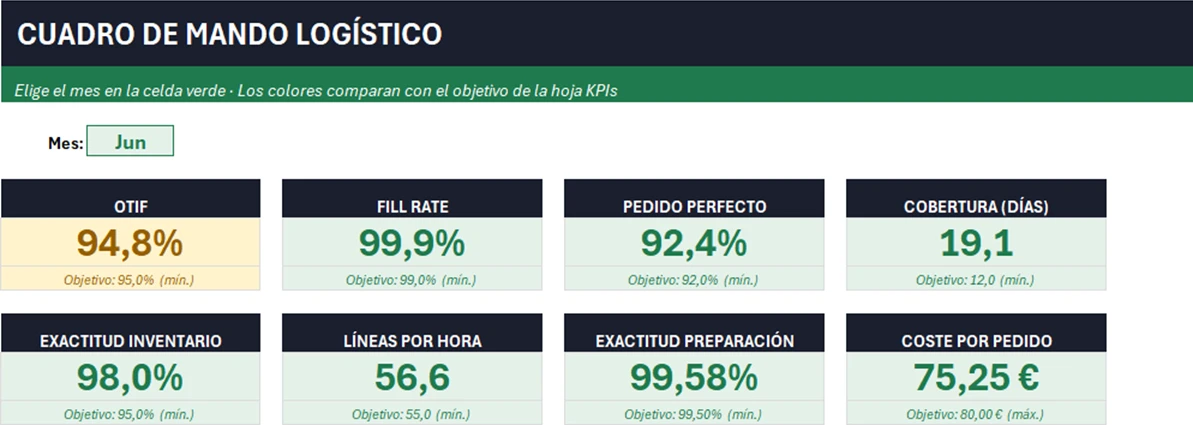
Paso 1: la hoja de KPIs
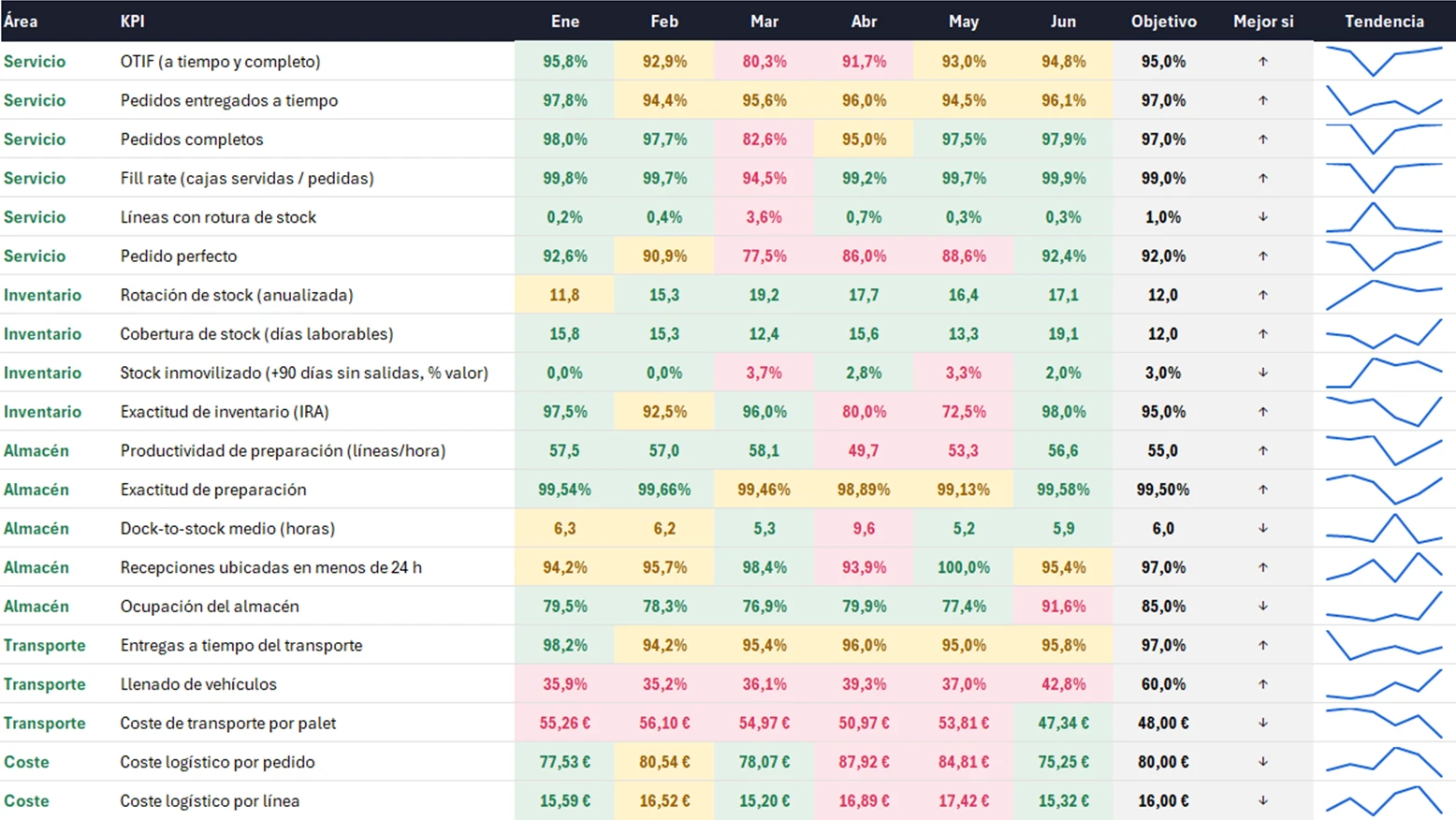
Una fila por KPI y una columna por mes. El truco que hace que todo funcione: una fila oculta con el número de mes (fila 5: 1, 2, 3…) a la que apuntan todas las fórmulas.
=CONTAR.SI.CONJUNTO(Pedidos[Mes];D$5;Pedidos[OTIF];1)/CONTAR.SI.CONJUNTO(Pedidos[Mes];D$5)Con D$5 (fila fija, columna libre) escribes la fórmula una vez en enero y la arrastras hasta junio. Cuando llegue julio, añades una columna y listo.
Añade tres columnas más:
| Columna | Contenido |
|---|---|
| Objetivo | El valor que quieres alcanzar |
| Mejor si | ↑ si más es mejor (OTIF), ↓ si menos es mejor (coste, roturas) |
| Tendencia | Un minigráfico de línea: Insertar → Minigráficos → Línea |
Paso 2: semáforos automáticos
Selecciona los valores (D6:I25) y crea tres reglas de formato condicional con fórmula (Inicio → Formato condicional → Nueva regla → Utilice una fórmula), en este orden:
Verde:  =SI($K6="↑";D6>=$J6;D6<=$J6)
Ámbar:  =SI($K6="↑";D6>=$J6*0,97;D6<=$J6*1,05)
Rojo: =VERDADERO- Marca “Detener si es verdad” en las dos primeras, para que una celda verde no se pinte también de ámbar.
- La columna
$K(Mejor si) hace que la misma regla sirva para KPIs que deben subir y que deben bajar. - El ámbar avisa de que estás cerca del objetivo (a un 3 % por debajo o un 5 % por encima). Ajusta esos márgenes a tu gusto.
Cómo fijar objetivos con sentido: parte de tu histórico (por ejemplo, la media de los tres mejores meses), compáralo con lo que pide el cliente o el contrato, y pon un objetivo alcanzable pero exigente. Un objetivo que se cumple siempre no motiva; uno que no se cumple nunca, tampoco.
Paso 3: el cuadro de mando de una página
Una hoja limpia, sin cuadrícula, con:
- Un selector de mes: celda con Datos → Validación de datos → Lista con
Ene,Feb,Mar,Abr,May,Jun. - El número de mes elegido, en una celda auxiliar:
=COINCIDIR(C4;{"Ene";"Feb";"Mar";"Abr";"May";"Jun"};0)- Tarjetas con los 8 KPIs principales, que leen la hoja de KPIs según el mes elegido:
=INDICE(KPIs!$D$6:$I$6;$E$4)- Los mismos semáforos aplicados a cada tarjeta.
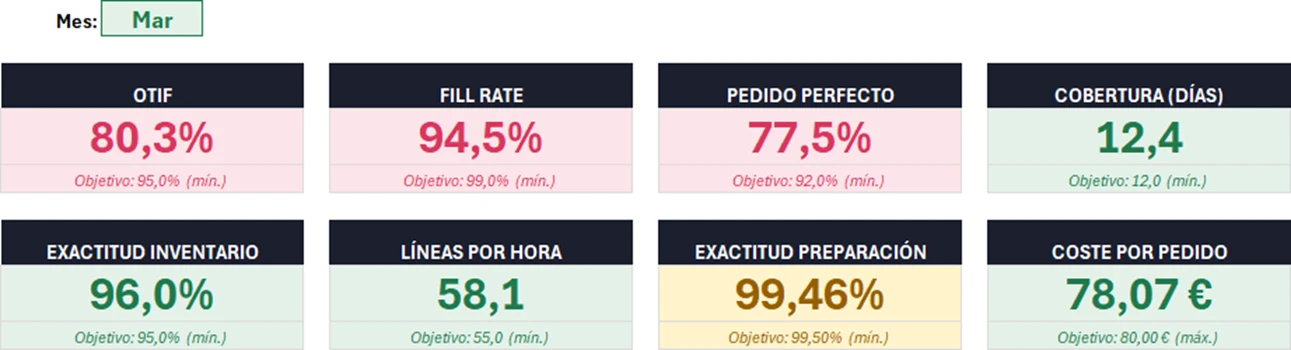
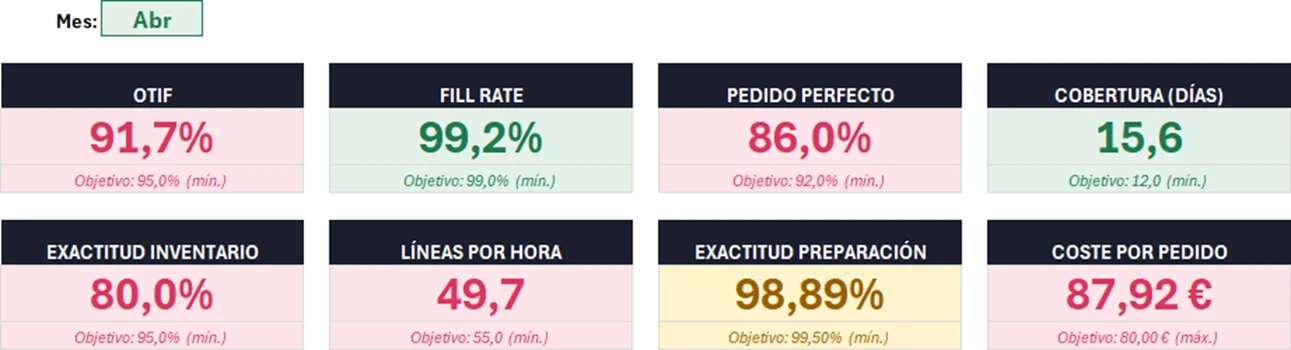
Cambia el selector a marzo y el cuadro se tiñe de rojo en servicio; cámbialo a abril y el rojo se mueve a productividad y exactitud. Sin leer un solo número ya sabes dónde mirar.
Paso 4: solo los gráficos que cuentan algo
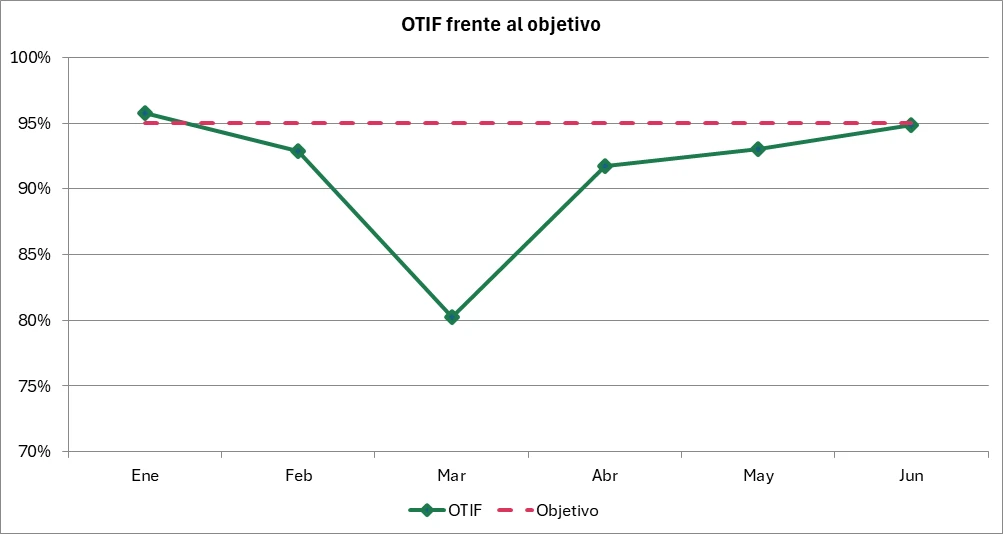
- Tendencia del KPI principal frente al objetivo: línea del OTIF y una línea discontinua con el 95 %.
- Dos KPIs relacionados en el mismo gráfico: productividad (columnas) y errores (línea en el eje secundario). Así se ve que en abril caen juntos.
- Desglose de la causa: roturas por proveedor, en columnas apiladas.
Reglas de diseño que marcan la diferencia
- Máximo una página. Si no cabe en una pantalla, sobran cosas.
- Lo importante, arriba a la izquierda. Es donde empieza a leer todo el mundo.
- Color solo para avisar. Si todo tiene color, nada destaca.
- Sin gráficos 3D ni tartas con 10 porciones.
- Siempre con el objetivo al lado. Un 91,7 % no dice nada; un 91,7 % con un objetivo del 95 %, sí.
Tarea: abre el cuadro de mando, cambia el objetivo del OTIF al 93 % en la hoja KPIs y mira cómo cambian los colores de todo el semestre. Después añade una tarjeta nueva con el KPI que más te importe en tu trabajo.
Descargar el Excel(Excel .xlsx · también funciona en LibreOffice)

Sígueme en TikTok · @garyelplan¿Te ha servido? En TikTok tienes este y otros trucos en vídeos de 1 minuto.
Seguir